

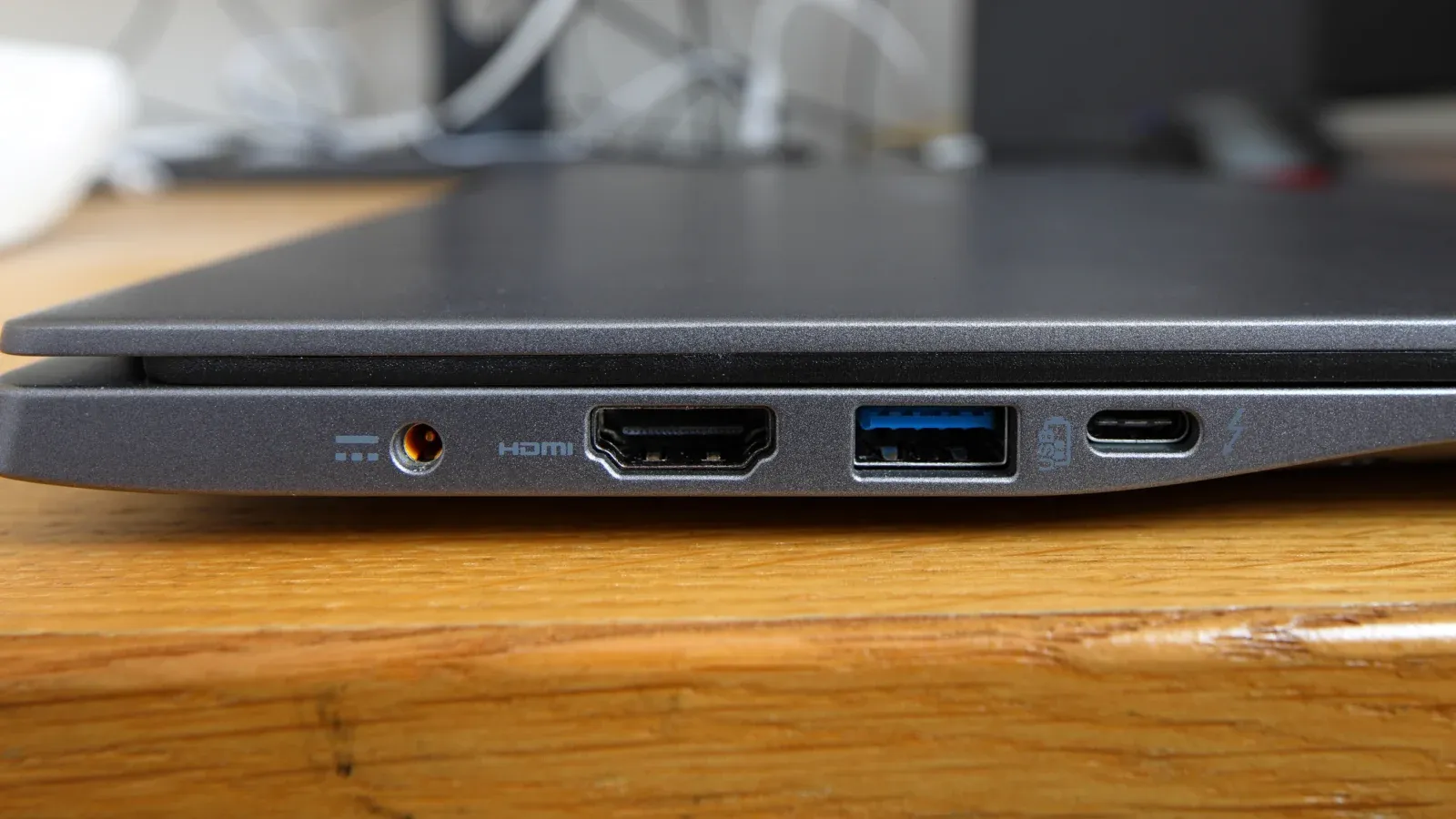
Usar um notebook como monitor de outro computador é possível em algumas situações, mas depende dos recursos disponíveis nos dois aparelhos. Conectar um cabo HDMI entre eles, por exemplo, geralmente não funciona, porque a porta da maioria dos notebooks serve apenas para enviar imagens a uma tela externa.
Existem alternativas para receber o vídeo de outro computador, jogar com um console ou acessar uma máquina remotamente. A escolha depende do objetivo, da compatibilidade do equipamento e do nível de atraso que você aceita durante o uso.
Por que o HDMI não funciona entre dois notebooks?
As conexões de vídeo têm funções diferentes. Uma saída HDMI envia imagens para outro dispositivo, enquanto uma entrada HDMI recebe o sinal de uma fonte externa. Embora o conector seja igual, a direção do sinal muda conforme o hardware.
Por isso, ligar dois notebooks com um cabo HDMI comum não faz a tela de um deles exibir automaticamente o conteúdo do outro. Esse recurso é incomum em notebooks, e nenhuma alteração na resolução do Windows transforma uma saída em entrada de vídeo.
O mesmo cuidado vale para o USB-C. Algumas portas transmitem vídeo, outras oferecem apenas transferência de dados ou alimentação elétrica. Antes de comprar um adaptador, consulte o manual e as especificações do modelo. Um cabo USB-C para HDMI projetado para enviar imagens também não cria uma entrada de vídeo.
Como usar outro PC como fonte sem fio
Uma alternativa para usar o notebook como monitor é a projeção sem fio por Miracast. O recurso permite transmitir a imagem de um computador Windows para outro dispositivo compatível, desde que o hardware e o sistema atendam aos requisitos necessários.
Para configurar a conexão, siga estas etapas:
- No notebook que receberá a imagem, abra Configurações e acesse Sistema.
- Entre na opção Projetando para este PC, se estiver disponível.
- Instale o recurso opcional Vídeo sem fio ou Exibição sem fio, conforme o nome apresentado pelo sistema.
- Confira as permissões de conexão, mantenha o Wi-Fi ativado e abra o aplicativo de exibição sem fio.
- No computador que enviará a imagem, pressione Windows + K e selecione o notebook receptor.
- Confirme a conexão no notebook e pressione Windows + P no computador de origem para escolher o modo de exibição.
No Windows 11, a partir da versão 22H2, a Microsoft utiliza o aplicativo Wireless Display para esse tipo de conexão. Em versões anteriores, o aplicativo Conectar pode estar disponível. Os nomes e caminhos das opções variam conforme a versão do sistema.
A instalação do aplicativo, por si só, não garante compatibilidade com Miracast. Se o computador não oferecer os recursos necessários, será preciso considerar outra solução.
Estender ou duplicar a tela?
O Windows oferece duas formas principais de exibição. No modo Duplicar, os dois dispositivos mostram a mesma imagem. Já a opção Estender amplia a área de trabalho, permitindo mover janelas de uma tela para outra.
A projeção sem fio pode apresentar atraso em relação a um monitor conectado diretamente por cabo. O desempenho depende da compatibilidade dos aparelhos, da conexão e do processamento do vídeo. Por isso, a alternativa pode funcionar bem para tarefas cotidianas, mas não necessariamente para atividades que exigem resposta imediata.
Como receber HDMI com uma placa de captura
Se a intenção é exibir no notebook a imagem de um console ou de outro computador com saída HDMI, uma placa de captura de vídeo pode resolver o problema. O dispositivo recebe o sinal da fonte e transmite o vídeo para o notebook por USB ou outra interface compatível.
A imagem costuma aparecer em um aplicativo de captura, que pode permitir visualização e gravação. Entretanto, esse método não transforma o painel interno do notebook em um monitor HDMI convencional. A tela funciona como uma janela de prévia do sinal recebido, e o programa pode acrescentar atraso.
Antes de comprar uma placa, confira os seguintes recursos:
- Entrada HDMI: recebe o sinal de vídeo do console ou computador.
- Conexão USB: transfere o conteúdo capturado para o notebook, respeitando os requisitos do dispositivo.
- Pass-through HDMI: encaminha o sinal para outra tela, quando o equipamento oferece essa função.
- Resolução de captura: indica a resolução em que o vídeo pode ser processado ou gravado.
- Prévia no aplicativo: mostra a imagem recebida e pode apresentar atraso em relação à fonte original.
A Elgato, por exemplo, documenta na Game Capture Neo as funções de entrada HDMI, passagem de sinal e conexão USB. As características desse produto não devem ser atribuídas automaticamente a outras placas.
Também é importante diferenciar a resolução de passagem da resolução de captura. Um equipamento pode encaminhar um sinal de alta resolução para outra tela, mas apresentar ou gravar o conteúdo em uma resolução menor. Verifique cada especificação separadamente.
Para jogos que exigem respostas rápidas, a passagem HDMI para um monitor dedicado pode ser mais adequada do que depender apenas da prévia exibida no notebook. A latência real varia conforme o equipamento e a configuração utilizada.
Atenção à proteção de conteúdo
Alguns dispositivos e serviços utilizam HDCP, uma tecnologia de proteção de conteúdo digital. Dispositivos de captura podem não exibir ou gravar sinais protegidos, conforme as limitações documentadas pelo fabricante.
Por isso, não compre uma placa esperando contornar a proteção de plataformas de streaming. Consulte as especificações do equipamento, a documentação oficial e as regras do serviço utilizado.
Quando o acesso remoto é a melhor opção
Se o objetivo é operar outro computador à distância, uma ferramenta de acesso remoto pode ser mais adequada. Ela permite visualizar a sessão da máquina de origem e enviar comandos de teclado e mouse, desde que o programa ofereça essas funções.
Essa solução, porém, não equivale necessariamente a transformar o notebook em uma segunda tela estendida. O acesso remoto costuma apresentar uma sessão de trabalho, enquanto a projeção de vídeo pode permitir duplicar ou ampliar a área de exibição.
Antes de instalar um programa, confira se ele atende à finalidade desejada. Se precisar apenas receber a imagem de outro PC, talvez não seja necessário habilitar o acesso remoto.
Também é importante proteger a conexão. Conceda somente as permissões necessárias, evite compartilhar códigos de acesso com desconhecidos e encerre a sessão quando terminar de usar o computador.
Qual solução vale mais a pena?
A melhor maneira de usar o notebook como monitor depende do dispositivo que enviará a imagem e da finalidade da conexão. Para ampliar a área de trabalho de outro PC Windows, vale testar primeiro a projeção sem fio, desde que ambos sejam compatíveis.
Para receber o sinal HDMI de um console, uma placa de captura pode ser uma alternativa. Nesse caso, verifique a resolução suportada, a interface de conexão e o atraso da prévia. Se a prioridade for jogar com baixa latência ou trabalhar diariamente com duas telas, compare os custos e as limitações com os de um monitor dedicado.
Em qualquer cenário, confira o manual do notebook antes de comprar cabos ou adaptadores. As funções de entrada HDMI, captura por USB e passagem de vídeo são diferentes, mesmo quando aparecem juntas na descrição de um produto. Identificar a necessidade antes da compra ajuda a evitar gastos com acessórios incompatíveis.
Receba em primeira mão nossas notícias, tendências e exclusivas.